主题
第一个请求
这一页从「打开首页」开始,走完一次真实调用。所有截图都来自线上站点,没有示意图。
1、找到接口
打开 api.sco1.cn 首页,接口以卡片形式列出,可以用顶部分类或搜索定位。
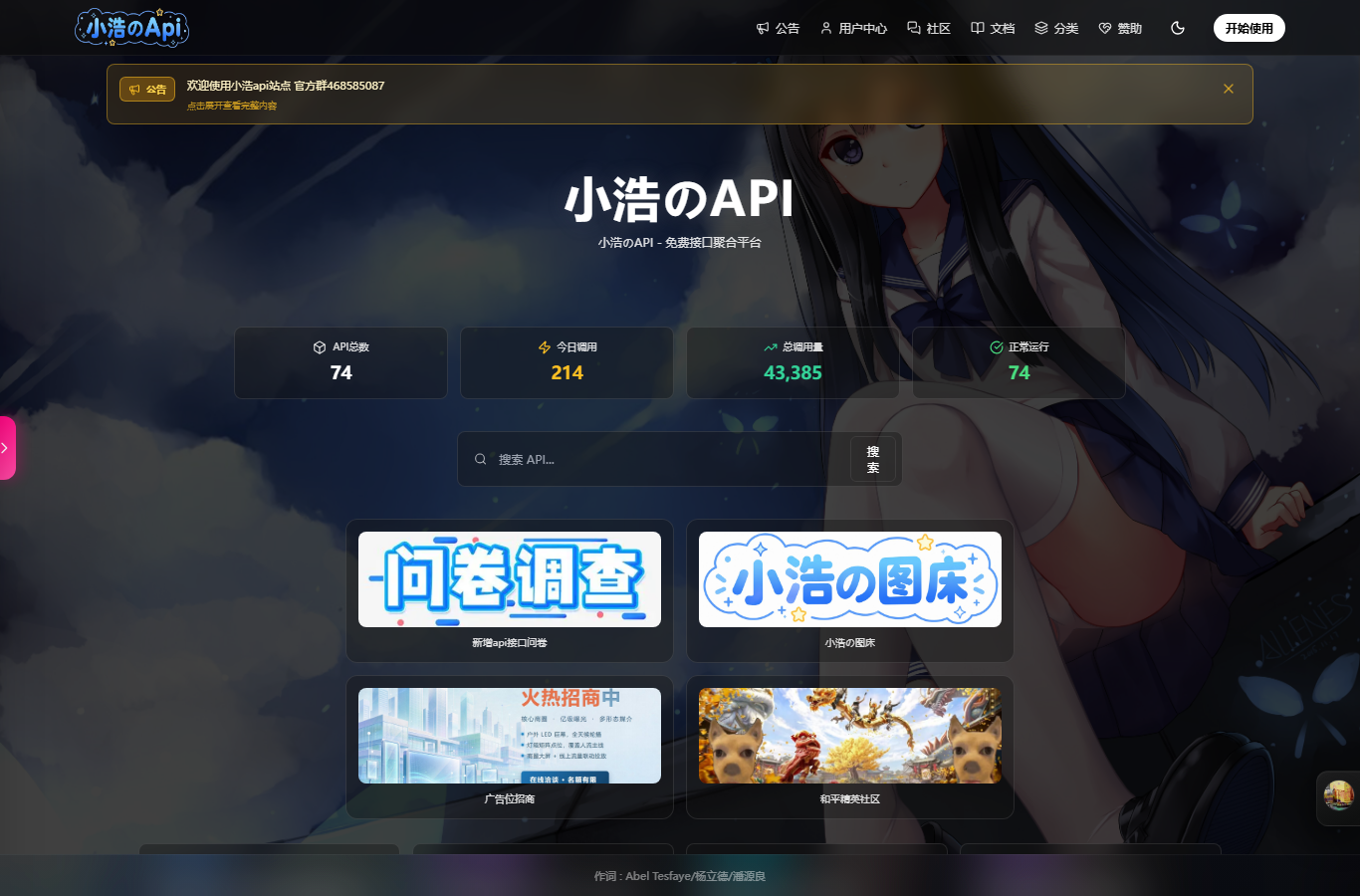
也可以从 分类页 按类别浏览:
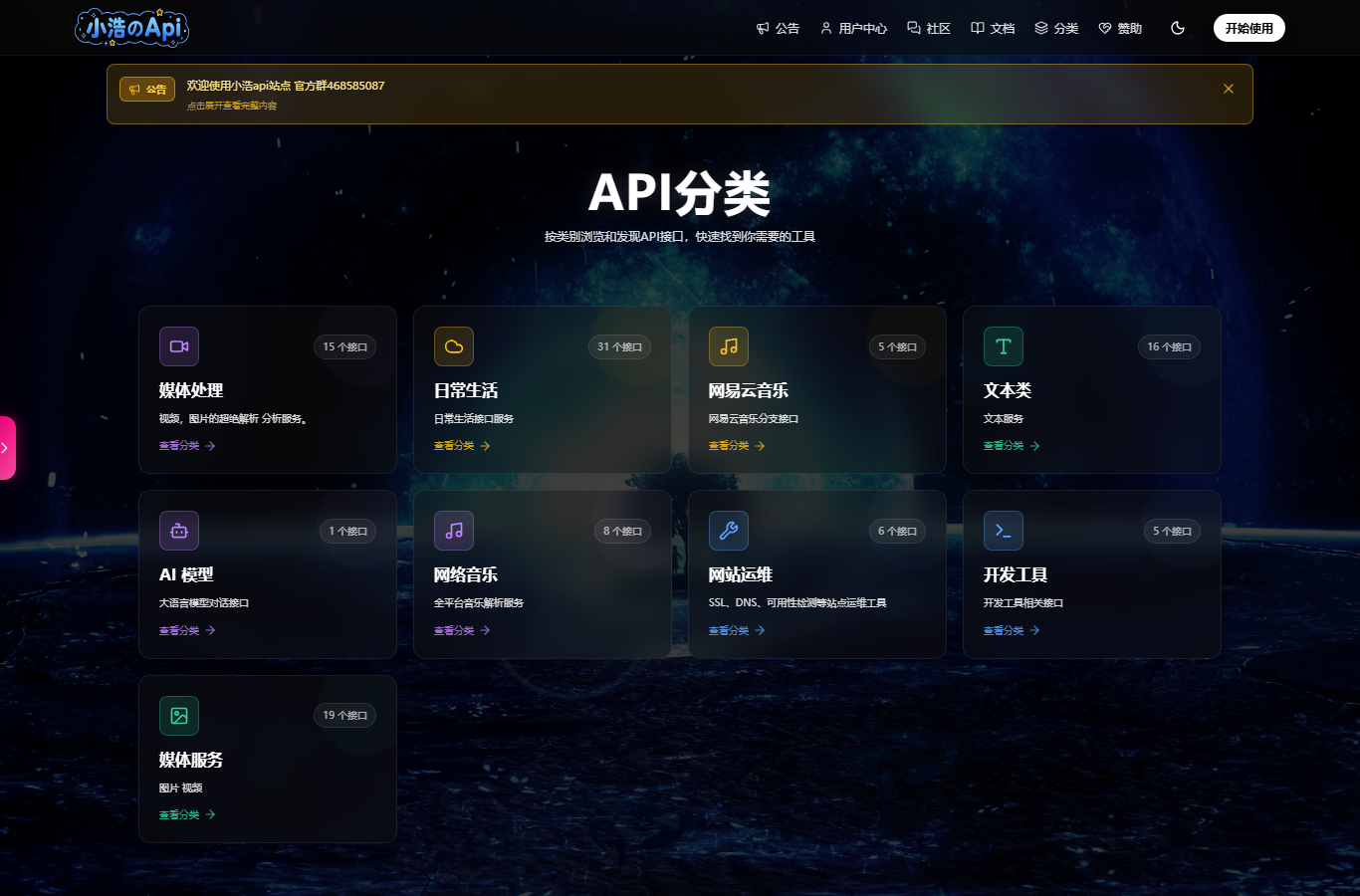
搜索更快
按 Ctrl K(macOS 为 ⌘ K)可在文档中心内直接搜接口名称、路径和文档页面。
2、打开接口详情
点任意卡片进入详情页。以「临时邮箱」为例,页面会给出:接口地址、请求示例、参数说明、响应示例、错误码,以及右侧的在线调试面板。
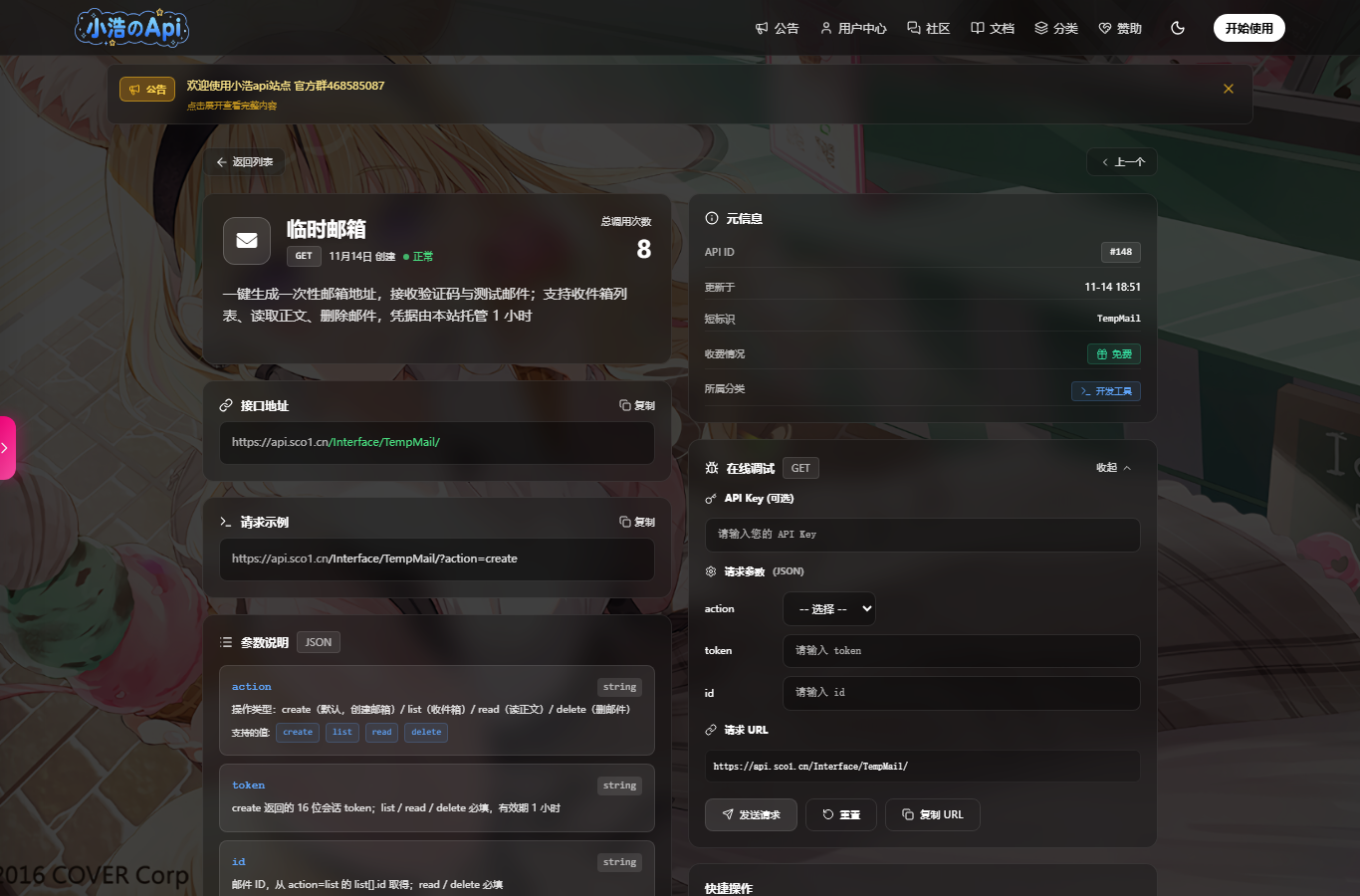
注意右侧面板里有一个独立的 API Key(可选) 输入框。各接口的参数表里不会列出 key,需要时在输入框里填即可,见 鉴权与 API Key。
3、发出请求
拿详情页的「请求地址」拼上参数,最简单的写法是浏览器地址栏直接访问,或者用 curl:
bash
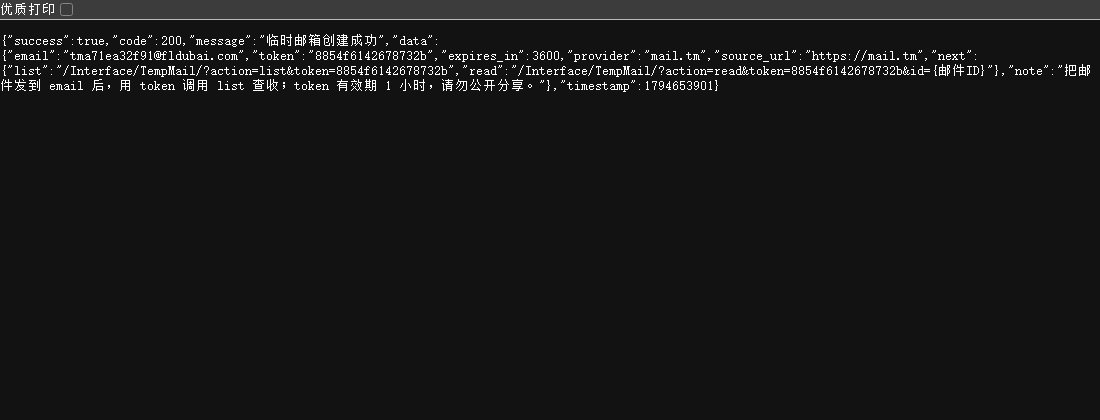
curl "https://api.sco1.cn/Interface/BingWallpaper/?n=1"浏览器里打开 JSON 接口会直接显示返回内容,适合快速验证:
4、确认返回结构
多数接口返回统一外壳:
json
{
  "success": true,
  "code": 200,
  "message": "获取成功",
  "data": {},
  "timestamp": 1790345000
}判断顺序:先看 HTTP 状态 → 再看 code → 最后读 data。不要把 code 和 HTTP 状态码混为一谈,也不要假设所有接口都有 data(资源型接口会直接返回图片或跳转)。
详见 响应格式与错误码。
5、用调试面板复现
如果请求失败,回到详情页的在线调试面板:
- 在「请求参数」里逐项填值。
- 需要身份校验时,在独立的 API Key 输入框里填 Key。
- 点「发送请求」,面板会展示实际请求 URL 与返回内容。
- 点「复制 URL」把拼好的地址贴到自己的代码里。
这一步能区分「参数拼错」和「接口本身异常」——面板能跑通,问题就在你的调用代码里。